たったの6ステップ】Photoshopでイラストの線だけ抽出する方法 - photopia 背 景 消す
たったの6ステップ】Photoshopでイラストの線だけ抽出する方法 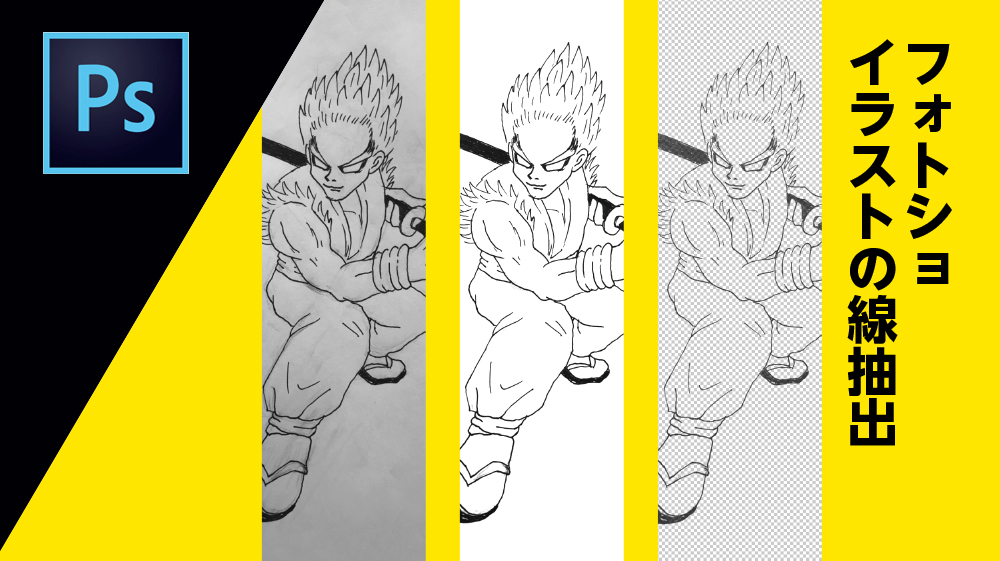
先ほど813から始まる電話が固定電話にありました。こわいです。私は
Photoshopで表(テーブル)を作成する Recost Design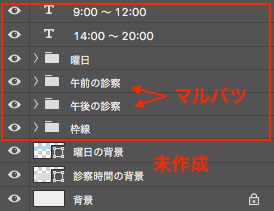
先ほど813から始まる電話が固定電話にありました。こわいです。私は
Photoshopで画像を部分的に明るくする【一番簡単】な方法とは 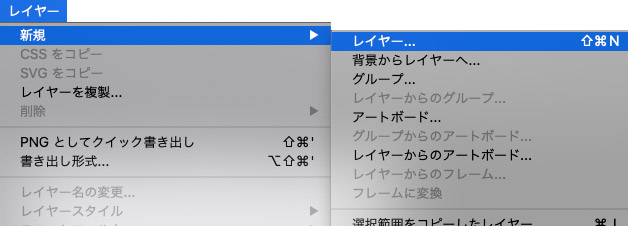
Photoshop基礎】人物の切り抜きを極める|株式会社クインテット《Pando》
3分!フォトショで印鑑や社印の電子印鑑を作る方法 本物のハンコから 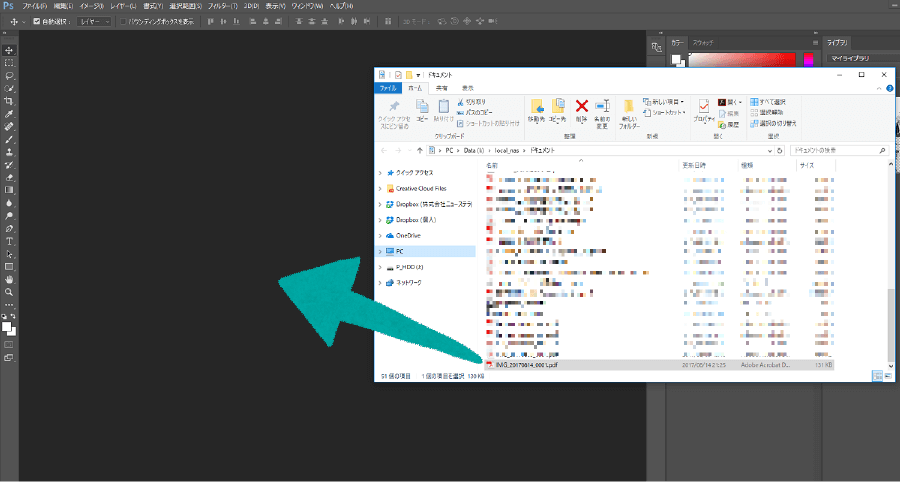
無料】Photopeaで結婚式ムービーに使いたい写真をキレイにしてみよう 
超簡単!写真から顔だけをきれいに切り抜く方法・アプリおすすめ
超簡単!写真から顔だけをきれいに切り抜く方法・アプリおすすめ
簡単!これを読めば初心者でもレイヤーマスクが使えu2026|Udemy メディア
Photoshopで綺麗に切り抜きをするコツ をご紹介します
0 Response to "たったの6ステップ】Photoshopでイラストの線だけ抽出する方法 - photopia 背 景 消す"
Post a Comment